
У каждого трека должно быть лицо. В студии обложек нейросеть Grok Image Pro рисует квадратные обложки по вашему описанию — или собирает его сама из стиля выбранной песни. Одна генерация стоит 5 кредитов и даёт сразу 4 варианта.
Как устроена студия
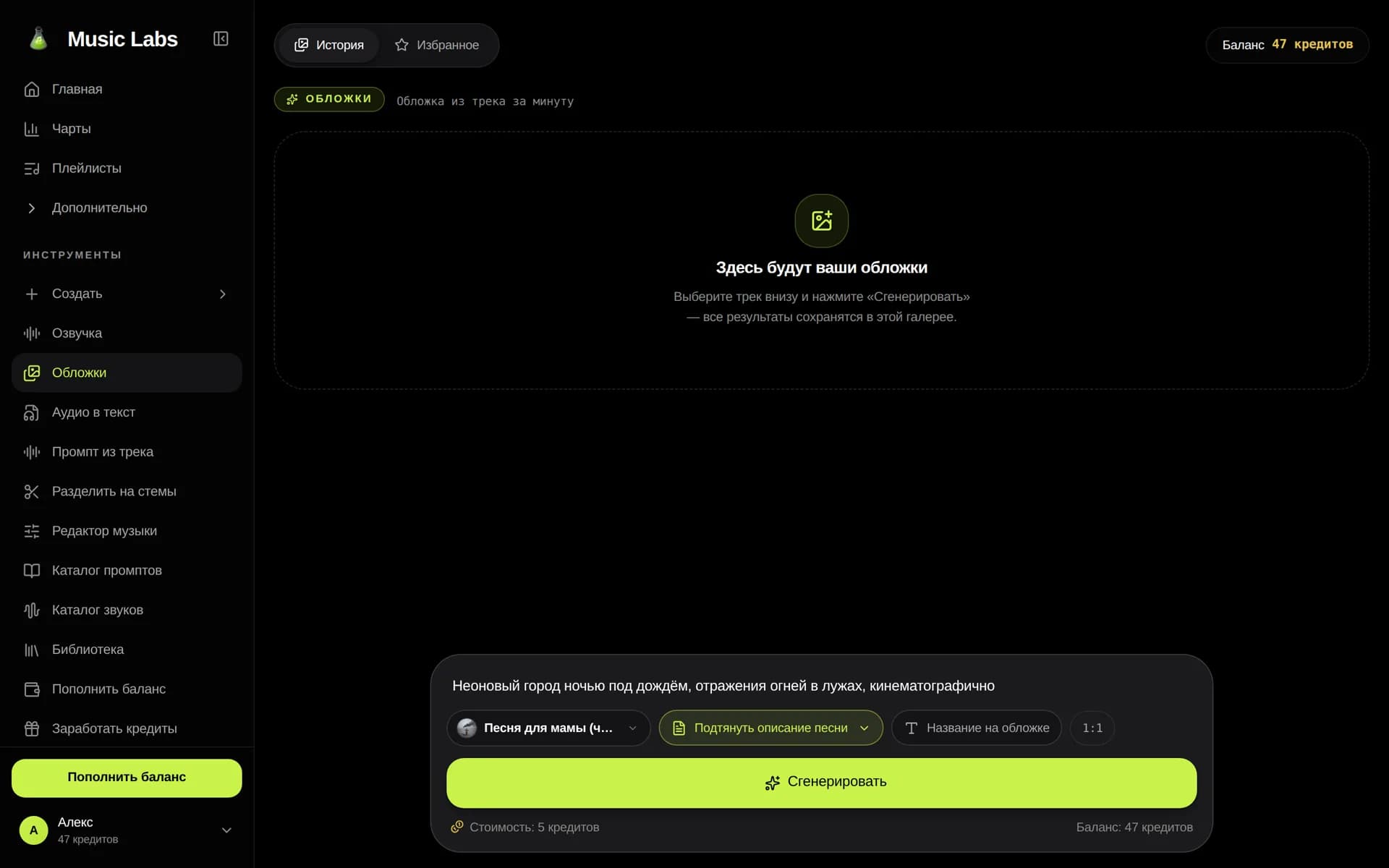
Откройте раздел «Обложки». Вверху — вкладки «История» и «Избранное» и ваш баланс, ниже — галерея всех созданных обложек. Панель создания закреплена внизу экрана: поле описания, кнопки «Выбрать трек», «Подтянуть описание песни», «Название на обложке», индикатор формата «1:1» и кнопка «Сгенерировать».
Как сгенерировать обложку
- 1
Опишите обложку
В поле «Опишите обложку… или выберите трек — описание подтянется само» напишите, что должно быть на картинке: сюжет, стиль, цвета, настроение. Чем конкретнее описание, тем ближе результат к задумке.
- 2
Или соберите описание из трека
Нажмите «Выбрать трек» — откроется окно «Выберите песню» с поиском по вашей библиотеке. Кнопка «Подтянуть описание песни» включится сама и добавит в запрос стиль и жанр трека — обложка получится в его настроении, а своё описание можно вообще не писать.
- 3
Проверьте предпросмотр
Стрелка на кнопке «Подтянуть описание песни» открывает окошко «Что уйдёт в Grok» — это финальный запрос, который получит нейросеть. Удобно убедиться, что в нём есть всё нужное.
- 4
Решите вопрос с названием
Кнопка «Название на обложке» просит нейросеть отрисовать название выбранного трека прямо на картинке — поэтому работает только в паре с «Выбрать трек». Если она выключена, обложка будет совсем без текста.
- 5
Нажмите «Сгенерировать»
Спишутся 5 кредитов, и в галерее появятся четыре карточки «Генерация…». Примерно через минуту придёт сообщение «Готово — 4 обложки сохранены» — все варианты останутся во вкладке «История».
Что делать с готовыми обложками
Наведите курсор на карточку в галерее — появятся кнопка «На трек» и значок скачивания, а звёздочка отправит обложку в «Избранное». Клик по карточке открывает крупный просмотр с промптом и полным набором действий:
- «Сделать обложкой трека» — откроется окно «На какой трек поставить?»; обложка заменит текущую у выбранного трека, а на карточке появится бейдж «обложка».
- «Скачать» — сохранит картинку на устройство.
- «Повторить» — запустит новую генерацию: если обложка была создана по треку, он снова подставится в панель создания.
- «Избранное» — отметит обложку звёздочкой, чтобы быстро найти её во вкладке «Избранное».
- «Удалить обложку» — уберёт её из галереи.
Установленная обложка сразу отображается в вашей библиотеке, а если трек опубликован — и в Чартах.
Частые вопросы
Да. Опишите картинку словами в поле промпта и нажмите «Сгенерировать» — трек не обязателен. Готовую обложку можно скачать или поставить на трек позже.
Квадратные, 1:1 — формат показан индикатором в панели создания. Одна генерация всегда даёт четыре варианта.
Нет: для звуков обложка создаётся автоматически сразу после генерации, платить за неё не нужно. Поэтому звуков нет и в списке «Выбрать трек».
Пока в библиотеке пусто — начните со статьи «Как создать песню»: готовый трек станет отличной основой для первой обложки.