
Библиотека — ваш личный архив: сюда попадает всё, что вы создали или загрузили в Music Labs. В этой статье разберём вкладки библиотеки, меню действий трека, публикацию в Чарты, плейлисты и хранилище.
Как устроена библиотека
Откройте раздел «Библиотека» в левом меню. Вверху — заголовок и метр хранилища, ниже — вкладки с содержимым. Рядом с названием вкладки виден счётчик элементов.
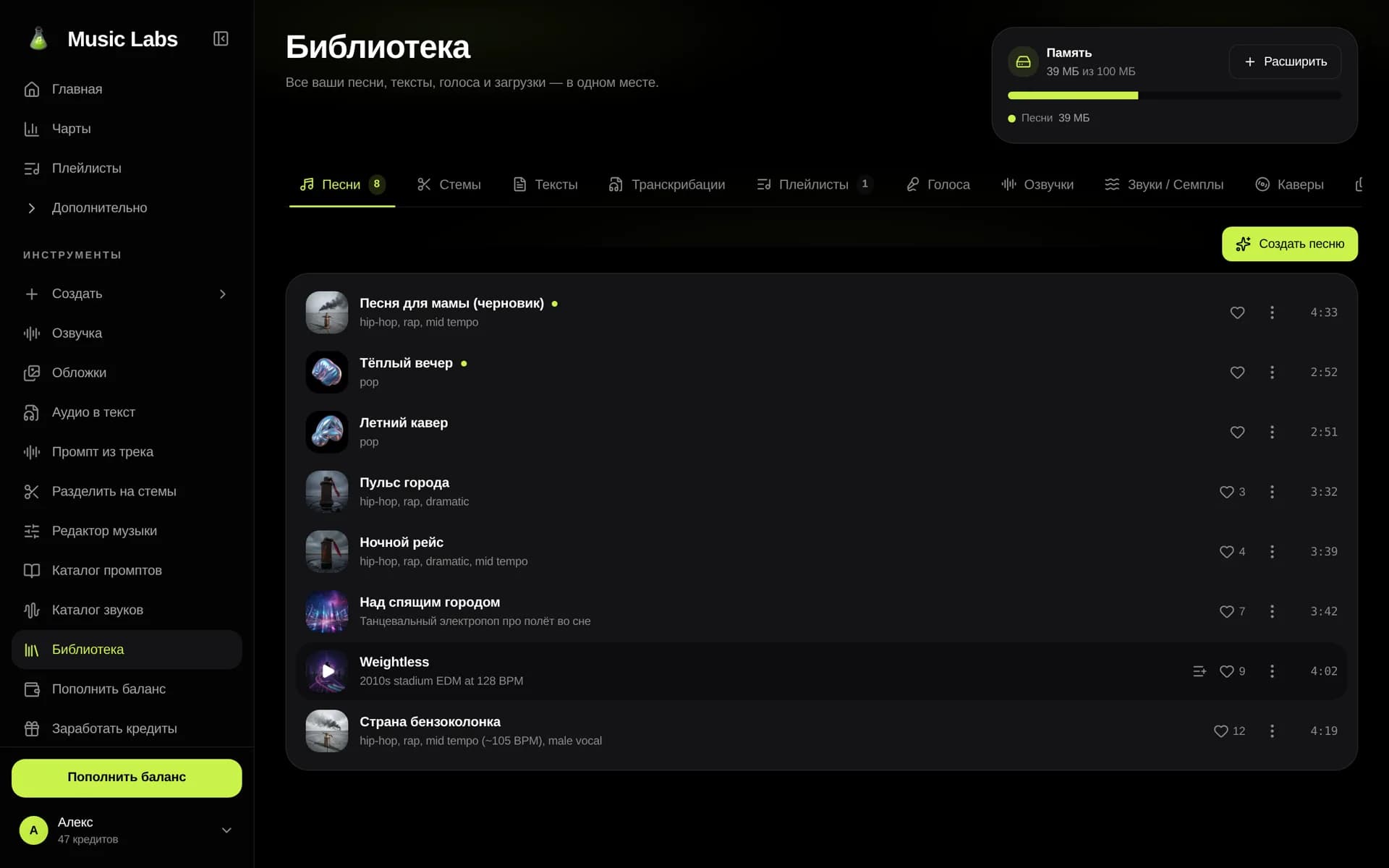
- «Песни» — все созданные песни; у треков с готовыми стемами появляется чип «стемы», который ведёт на соседнюю вкладку.
- «Стемы» — результаты разделения треков на отдельные дорожки.
- «Тексты» — сгенерированные тексты песен: их можно читать, править и копировать.
- «Транскрибации» — расшифровки записей из инструмента «Аудио в текст».
- «Плейлисты» — ваши подборки треков.
- «Голоса» — клоны голоса для пения и озвучки.
- «Озвучки» — готовые записи синтеза речи.
- «Звуки / Семплы» — звуковые эффекты и инструментальные семплы.
- «Каверы» — каверы на ваши треки.
- «Обложки» — сгенерированные обложки для треков.
- «Загруженные песни» — собственные аудиофайлы, которые вы загрузили в сервис.
Меню действий трека
У каждого трека в списке есть кнопка «⋮» — меню «Действия с треком». В нём собрано всё управление:
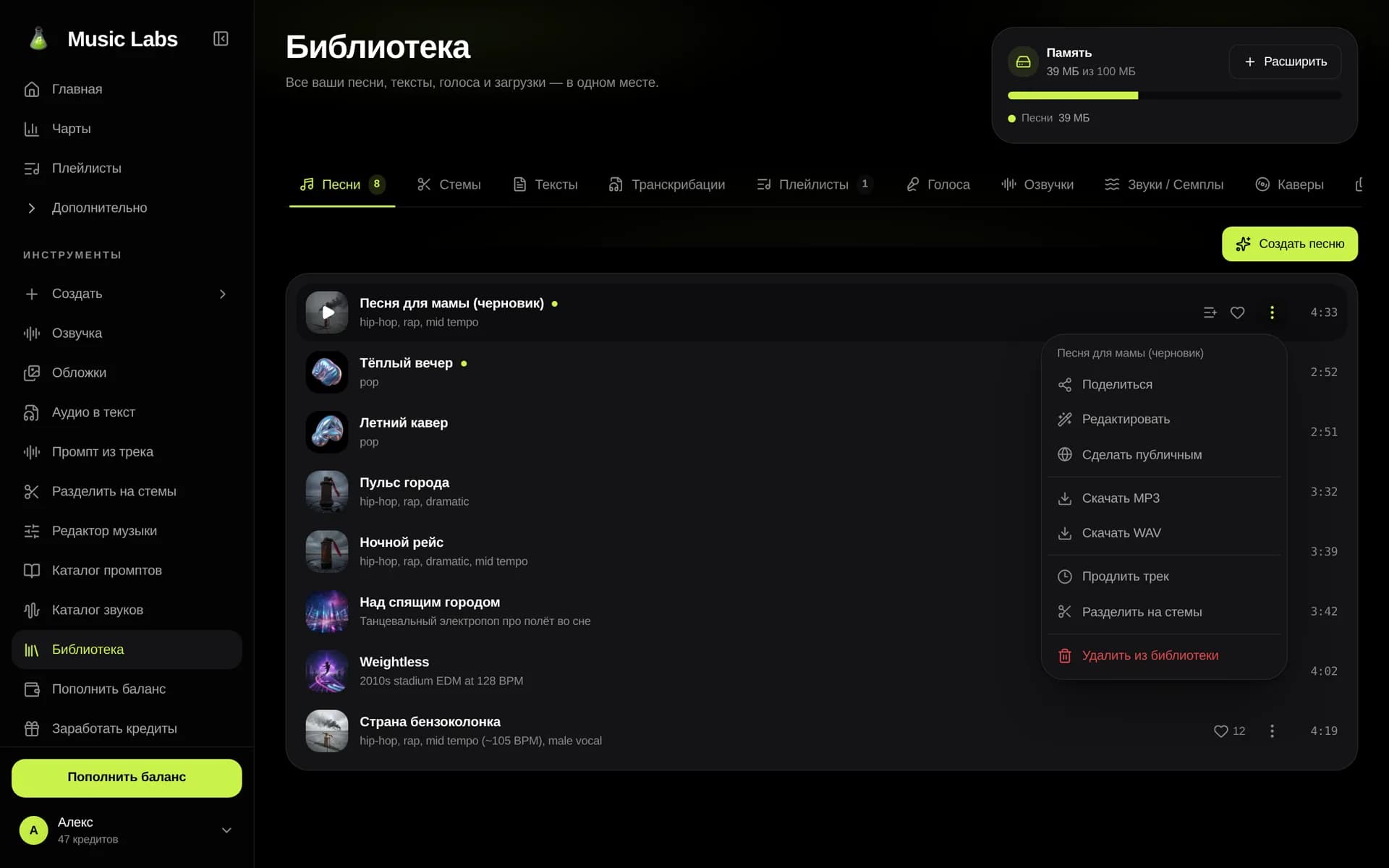
- «Поделиться» — копирует ссылку на публичную страницу трека, появится подсказка «Ссылка скопирована».
- «Редактировать» — открывает трек в редакторе музыки; редактор кредиты не тратит, но входит в тарифы Pro, Max и «Попробовать все».
- «Сделать приватным» / «Сделать публичным» — управляет видимостью трека в Чартах; приватность доступна на платных тарифах.
- «Скачать MP3» и «Скачать WAV» — сохраняют аудиофайл на устройство, имя файла совпадает с названием трека: MP3 — для мессенджеров и соцсетей, WAV без сжатия — для монтажа и дистрибуции. Скачивание доступно на платных тарифах, а также после покупки любого пакета кредитов — тогда оно остаётся навсегда.
- «Продлить трек» — дописывает продолжение; результат появится в библиотеке через пару минут.
- «Разделить на стемы» — «Вокал + минус» за 2 кредита (доступно всем; своя загрузка — 5) или «Полное разделение» до 12 дорожек за 16 кредитов (своя загрузка — до 6 дорожек за 25) (тарифы Pro, Max и «Попробовать все»); подробности — в статье «Разделение на стемы».
- «Удалить из библиотеки» — удаляет трек и все его файлы.
Пункт «Разделить на стемы» есть у песен, каверов и загруженных файлов, а «Продлить трек» — только у треков, созданных моделями Suno. А переименовать трек можно на его странице: откройте трек, нажмите «Переименовать трек» под названием и сохраните.
Хранилище
Каждому аккаунту бесплатно доступно 100 МБ хранилища — метр заполненности показан вверху библиотеки. Платные тарифы включают больше места, а кнопка «Расширить» рядом с метром позволяет докупить его отдельно: купленное место не сгорает и суммируется.
Если место закончилось, удалите ненужные треки — квота освободится сразу — или загляните на страницу «Пополнить баланс». Сколько места даёт каждый тариф, смотрите в статье «Кредиты и тарифы».
Публикация в Чарты
Чарты — публичный каталог Music Labs: сюда попадают все публичные треки, и их может слушать любой посетитель, даже без аккаунта.
- 1
Сделайте трек публичным
На бесплатном тарифе ничего делать не нужно: новые песни, каверы и звуки публикуются в Чартах автоматически. На платных тарифах видимостью управляет пункт «Сделать публичным» / «Сделать приватным» в меню «⋮».
- 2
Найдите трек в Чартах
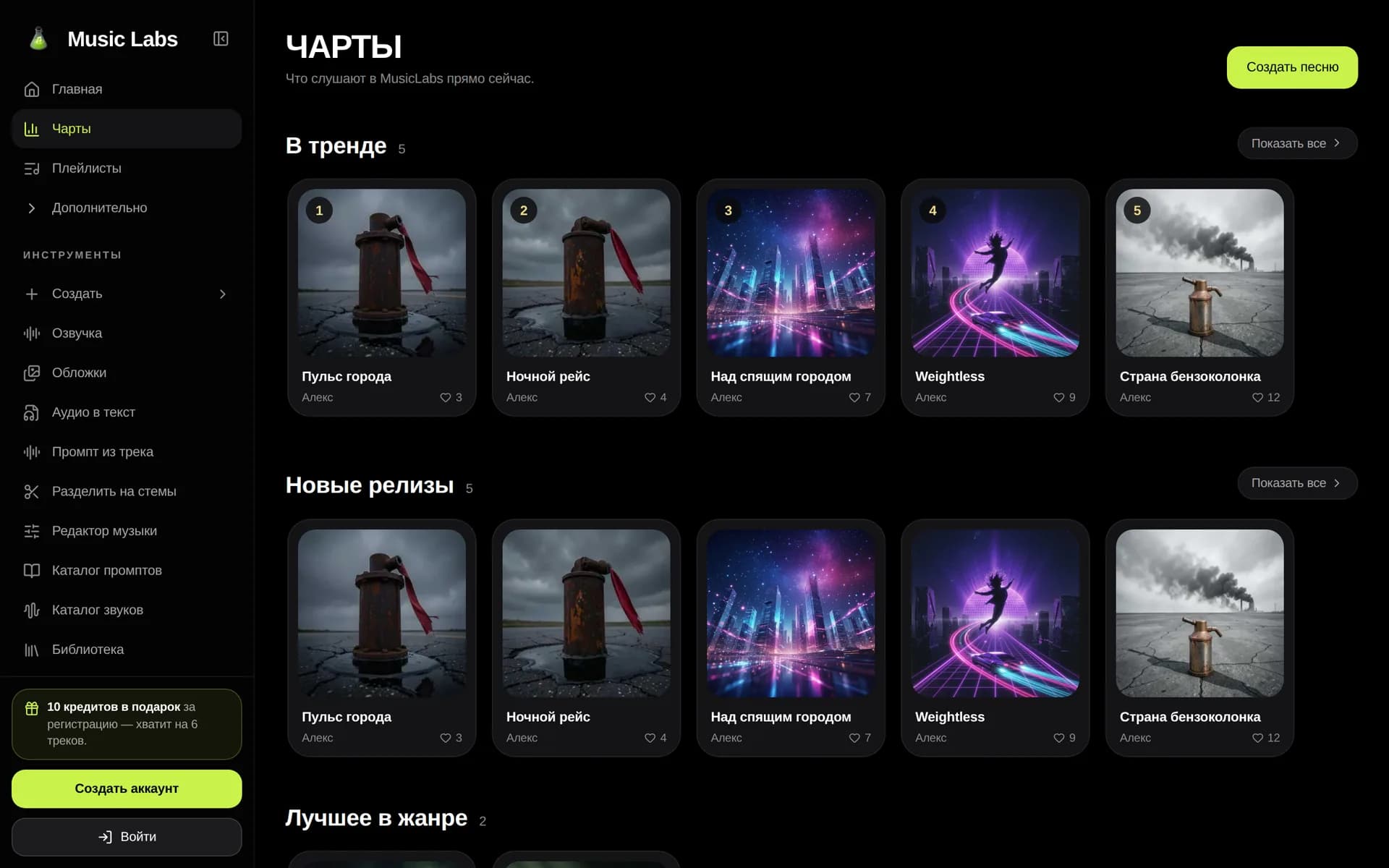
Публичные треки появляются в разделе «Чарты» — в рядах «В тренде», «Новые релизы», «Лучшее в жанре», «Авторы в топе» и «Лучшее среди звуков».
- 3
Поделитесь ссылкой
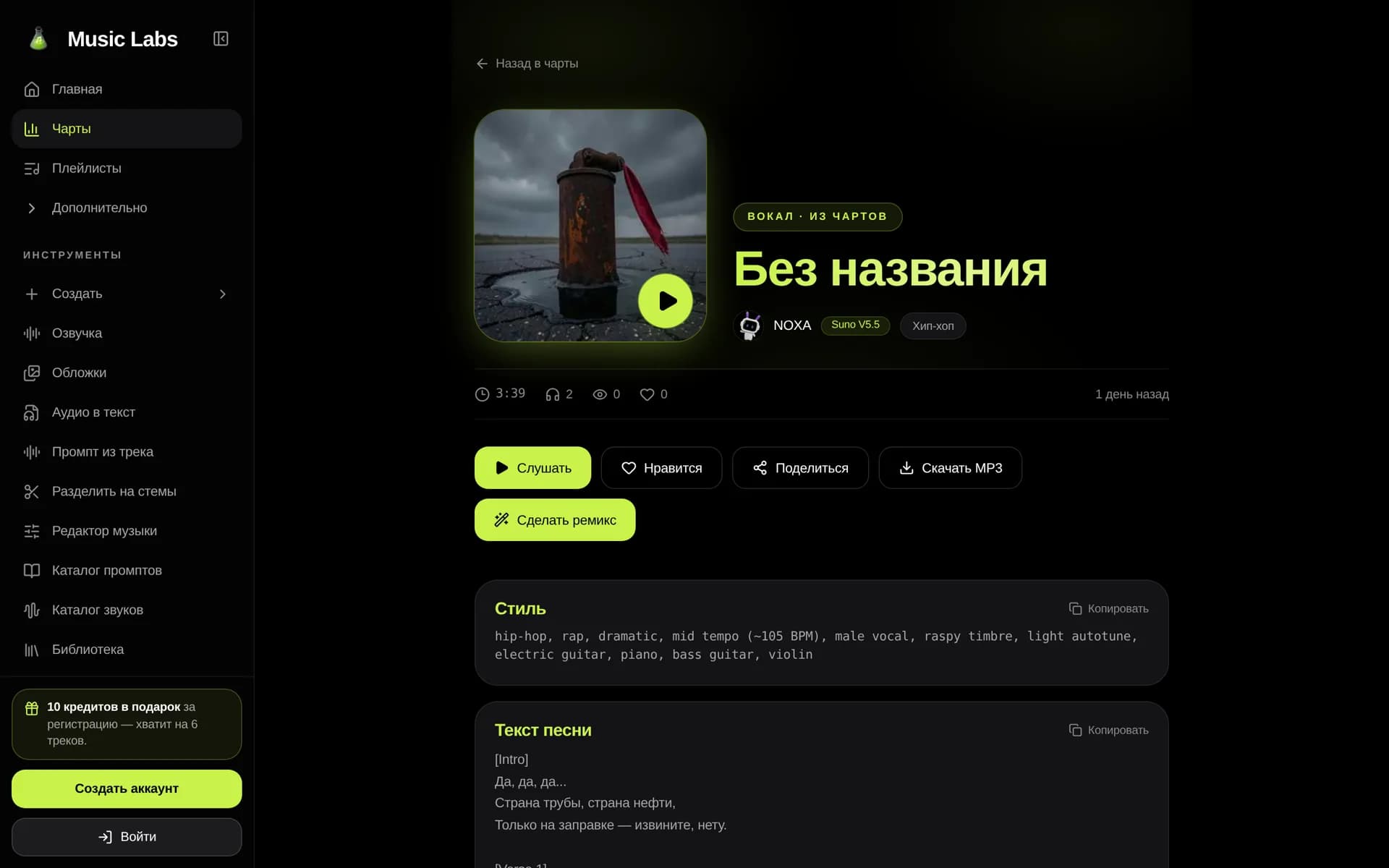
Пункт «Поделиться» в меню трека копирует ссылку на его публичную страницу — отправьте её друзьям или разместите в соцсетях. Страница откроется даже у тех, кто не зарегистрирован.
- 4
Набирайте прослушивания и лайки
Позиция в ряду «В тренде» зависит от прослушиваний и лайков за последние 7 дней — чем активнее слушают ваш трек, тем он выше.
Плейлисты
В разделе «Плейлисты» собирайте треки в свои подборки. Нажмите «Создать плейлист» и дайте название — треки добавите позже из Чартов: на странице трека есть кнопка «Добавить в плейлист».
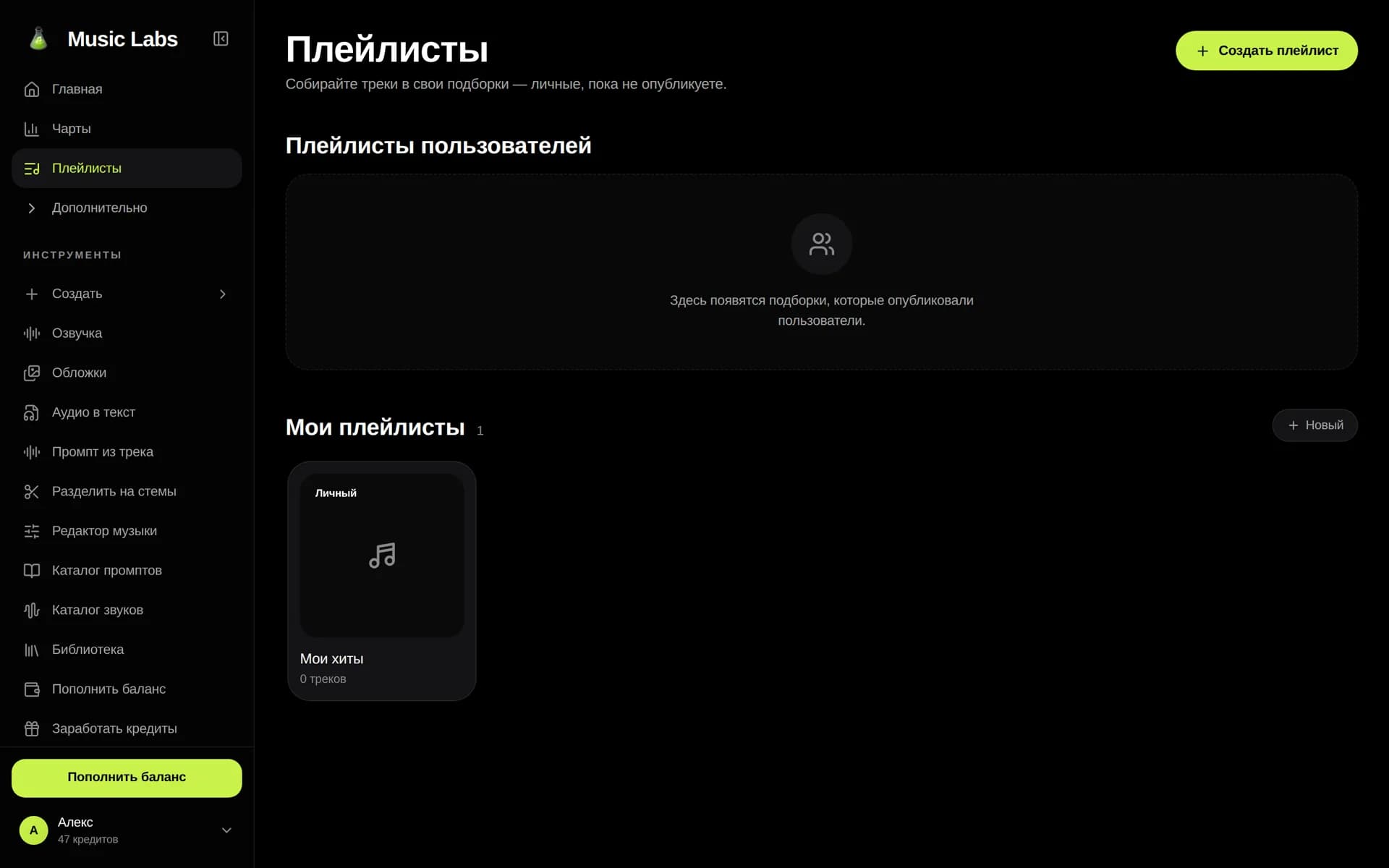
Новая подборка — личная: бейдж «Личный» означает, что видите её только вы. Кнопка «Опубликовать» делает плейлист видимым всем в ряду «Плейлисты пользователей», а «Снять с публикации» возвращает его в личные. Свои подборки также доступны во вкладке «Плейлисты» библиотеки.
Плеер всегда под рукой
Плеер закреплён внизу экрана и работает во всех разделах. Кнопка «Очередь» показывает список воспроизведения, а в меню «Ещё» есть «Скорость» (от 0,5× до 2×) и «Таймер сна» — музыка остановится сама, когда вы уснёте.
- Пробел или K — пуск и пауза;
- ← и → — перемотка на 5 секунд, с Shift — предыдущий/следующий трек;
- M — беззвучный режим.
Полный разбор плеера и интерфейса — в статье «Начало работы».