
Стемы — это отдельные дорожки трека: вокал, ударные, бас, гитара и другие. Music Labs разложит вашу песню на такие дорожки, а в микшере их можно сводить заново: глушить, менять громкость и собирать свой вариант.
Что такое стемы и зачем они нужны
После разделения каждый инструмент лежит в отдельном файле. С такими дорожками можно:
- получить минусовку — инструментал без вокала для выступления или караоке;
- вытащить чистый вокал — например, для ремикса;
- пересвести трек в микшере: приглушить лишнее, поднять нужное;
- доработать отдельную дорожку в редакторе музыки.
Два режима разделения
| Режим | Что получите | Цена | Кому доступно |
|---|---|---|---|
| «Вокал + минус» | 2 дорожки: голос и минусовка | 2 кредита за трек Music Labs, 5 — за свой файл | Всем |
| «Полное разделение» | Свой файл, кавер — до 6 дорожек: вокал, ударные, бас, гитара, клавишные, прочее. Песня, созданная в Music Labs, — до 12: добавятся бэк-вокал, струнные, духовые, перкуссия, синтезатор, эффекты | 16 кредитов за трек Music Labs, 25 — за свой файл | Pro, Max и «Попробовать все» |
Как разделить трек
- 1
Откройте «Разделить на стемы»
В меню «Инструменты» выберите пункт «Разделить на стемы».
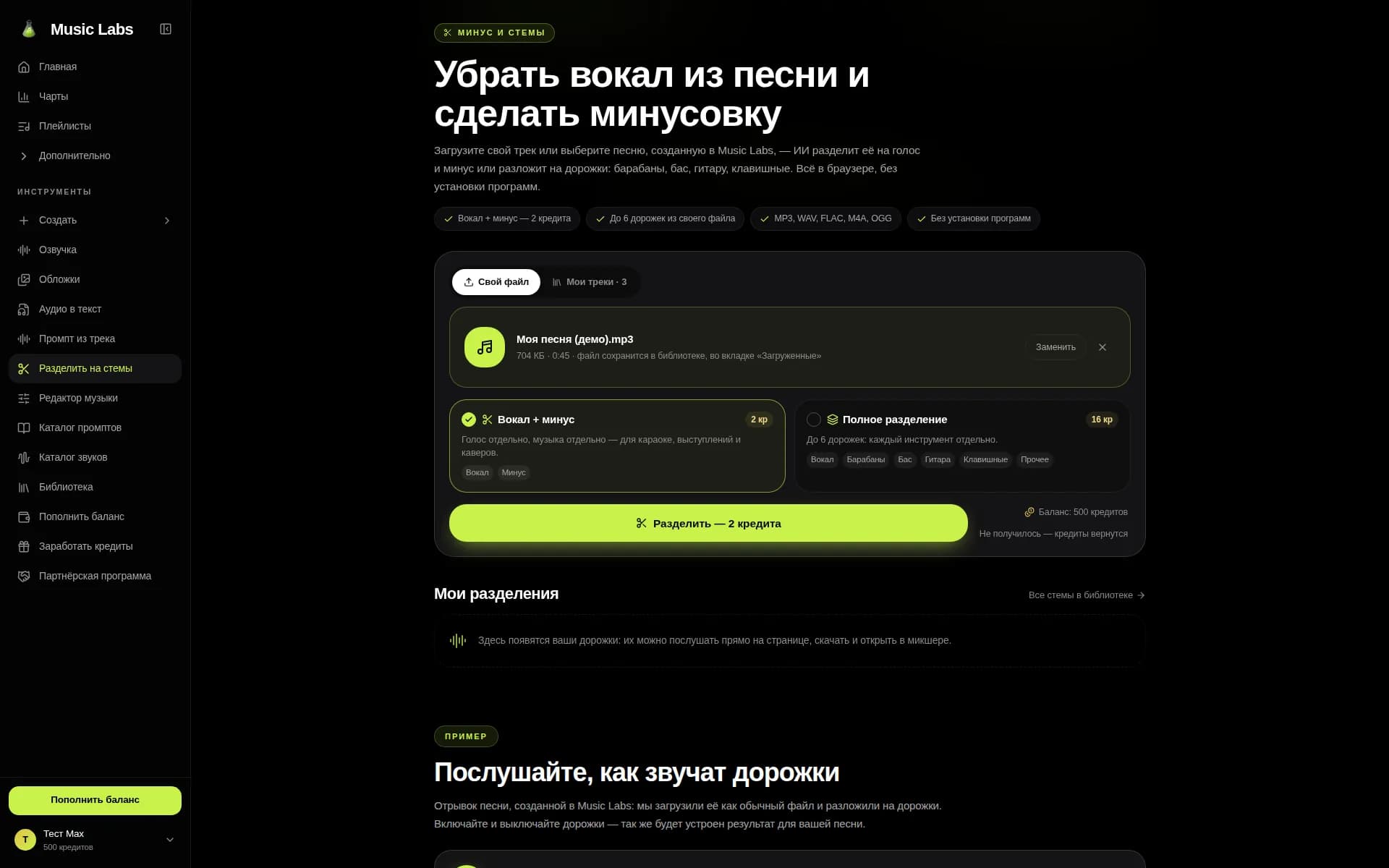
Выберите файл или трек и режим — цена сразу видна на кнопке - 2
Выберите, что разделить
Во вкладке «Свой файл» перетащите песню в рамку или нажмите «Выбрать файл». Во вкладке «Мои треки» отметьте песню из библиотеки — там есть поиск по названию.
- 3
Выберите режим
«Вокал + минус» — 2 дорожки: 2 кредита за песню Music Labs, 5 — за свой файл. «Полное разделение» — до 12 дорожек из песни Music Labs за 16 кредитов или до 6 из своего файла за 25.
- 4
Нажмите «Разделить»
На кнопке показана точная цена: «Разделить — 2 кредита» или «Разделить — 16 кредитов». Свой файл сначала загрузится — на кнопке виден процент. Обычно разделение занимает 1–2 минуты, полное разделение песни Music Labs — до 5 минут. Если не получилось, кредиты вернутся.
- 5
Слушайте и скачивайте
Готовое разделение появится в списке «Мои разделения»: каждую дорожку можно сразу послушать кнопкой ▶ и скачать, все вместе — кнопкой «Скачать всё». Всё то же самое лежит во вкладке «Стемы» библиотеки, туда ведёт кнопка «В библиотеку».
Запуск из библиотеки
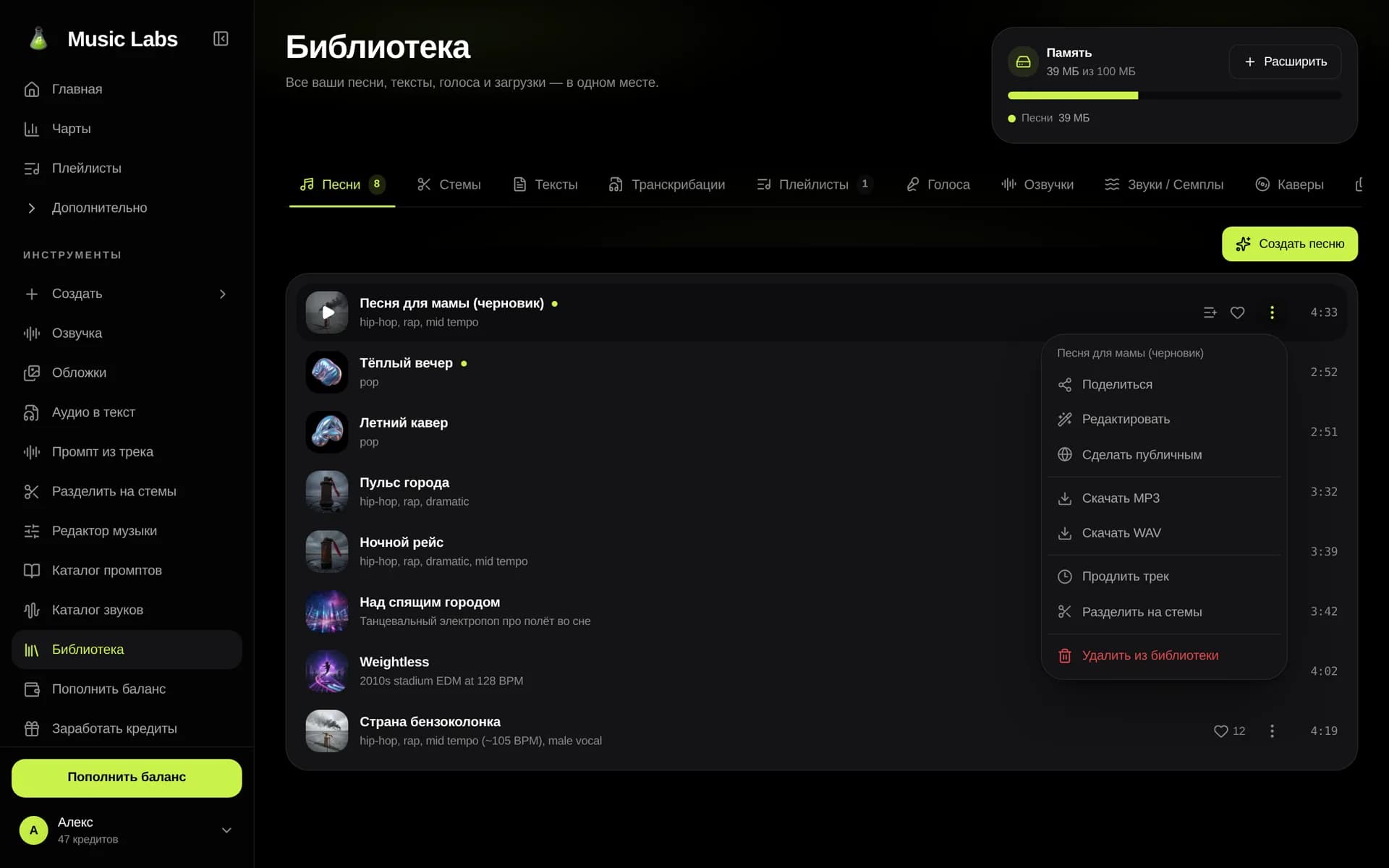
Идти в отдельный раздел не обязательно: в библиотеке откройте меню «⋮» рядом с треком и выберите «Разделить на стемы». В появившемся окне выберите режим — дорожки появятся во вкладке «Стемы» библиотеки. Уже готовый режим помечается как «Уже готово» и повторно не списывает кредиты.
Микшер стемов
Когда дорожки готовы, во вкладке «Стемы» библиотеки появляется кнопка «Открыть микшер». Микшер работает прямо в браузере и кредиты не тратит. Открыть его и попробовать может каждый, у кого есть стемы, а свести результат в файл — на тарифах Max и «Попробовать все». Что в нём можно:
- слушать дорожки по отдельности: кнопки M (заглушить) и S (соло);
- регулировать громкость и панораму каждой дорожки — двойной щелчок по ползунку возвращает его на место;
- копировать дорожку (меню «⋯» или Ctrl+D) и добавлять свои аудиофайлы — кнопкой «Дорожка» или перетаскиванием файла на таймлайн;
- двигать клип по времени и обрезать его за края: включённый Магнит притягивает клип к краям соседних дорожек, курсору и делениям сетки, а с зажатым Alt клип двигается свободно;
- выставить начало клипа точно: выделите его и введите время в поле «Начало» или сдвигайте стрелками ← → по делениям сетки;
- приближать таймлайн (кнопки зума или Ctrl + колесо) и отменять действия (Ctrl+Z);
- свести результат в готовый файл: «Свести» → MP3 или WAV, а все стемы скачать архивом — в меню «⋯».
Что дальше
- Редактор музыки — обрезка, скорость, тон и эквалайзер для любого трека.
- Библиотека — где хранятся стемы и как управлять треками.
- Кредиты и тарифы — что входит в Pro и Max и как пополнить баланс.