
«Редактор музыки» помогает довести готовый трек до ума: обрезать лишнее, поправить громкость, изменить скорость и тон, подкрутить эквалайзер. Вся обработка идёт прямо в браузере — быстро и без очередей на генерацию.
Кому доступен редактор
Редактор входит в тарифы Pro, Max и «Попробовать все». Кредиты при этом не тратятся: трек обрабатывается на вашем устройстве, поэтому редактировать можно сколько угодно раз. Если нужного тарифа нет, страница редактора перенаправит на «Пополнить баланс», где можно выбрать подписку.
Как отредактировать трек
- 1
Откройте редактор
В левом меню найдите раздел «Инструменты» и выберите «Редактор музыки» — или перейдите сразу в редактор.
- 2
Выберите трек
Нажмите «Выбрать из библиотеки», чтобы взять один из своих треков, или воспользуйтесь ссылкой «или загрузить файл» — подойдёт аудиофайл с устройства (MP3, WAV и другие), его можно просто перетащить в окно.
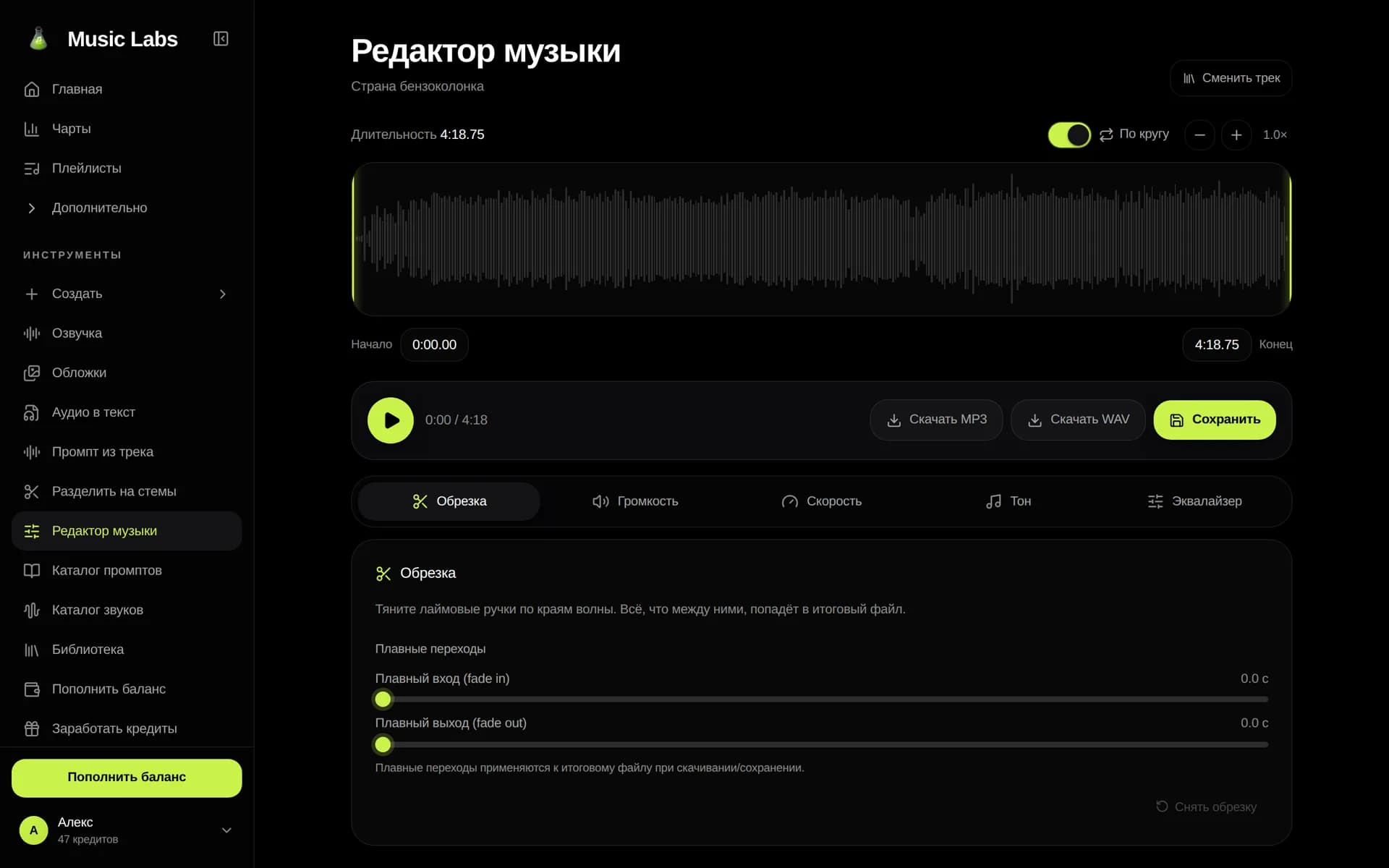
Трек загружен: волна с ручками обрезки и пять вкладок инструментов - 3
Обрежьте лишнее
На вкладке «Обрезка» потяните ручки прямо на волне или сверьтесь с полями «Начало» и «Конец». Тут же добавляются «Плавный вход (fade in)» и «Плавный выход (fade out)», а кнопка «Снять обрезку» возвращает полную длину.
- 4
Настройте звучание
Пройдитесь по вкладкам «Громкость», «Скорость», «Тон» и «Эквалайзер» — что умеет каждая, разобрано в таблице ниже. Все изменения сразу слышны в предпрослушивании.
- 5
Слушайте по кругу
Включите тумблер «По кругу» — выбранный фрагмент будет повторяться, пока вы подбираете настройки. Кнопки «+» и «−» рядом меняют скорость только предпрослушивания, на итоговый файл они не влияют.
- 6
Скачайте или сохраните
Готово? Нажмите «Скачать MP3», «Скачать WAV» — или «Сохранить», чтобы результат остался в вашей библиотеке.
Пять инструментов
| Вкладка | Что делает |
|---|---|
| «Обрезка» | Ручки на волне или точные поля «Начало» и «Конец»; плавные переходы fade in и fade out; «Снять обрезку» — вернуть всю длину. |
| «Громкость» | От 0 до 200%: значения до 99% делают трек тише оригинала, от 101% — громче. |
| «Скорость» | «Темп» от ×0.5 до ×2 с шагом 0.05 плюс быстрые пресеты. Тумблер «Сохранять тональность» оставляет высоту голоса прежней при смене темпа. |
| «Тон» | «Сдвиг (полутона)» от −12 до +12 — ровно октава вниз или вверх. Большие сдвиги заметнее меняют тембр. |
| «Эквалайзер» | 10 полос от 60 Hz до 16 kHz, каждая регулируется на ±12 дБ. Есть готовые пресеты: «Классика», «Клуб», «Усиленные басы», «Большой зал» и другие. |
Подсказка для эквалайзера прямо из интерфейса: поднимите низы (60–310 Hz) для баса, средние (1–6 kHz) для голоса, верхи (12–16 kHz) для воздуха.
Скачивание и сохранение
- «Скачать MP3» — готовый файл в качестве 192 kbps, подойдёт для соцсетей и мессенджеров.
- «Скачать WAV» — без сжатия, для дальнейшей работы со звуком.
- «Сохранить» — копия в формате MP3 появится в библиотеке во вкладке «Загруженные песни» под именем вида «Название (Копия)»; обложка перенесётся с исходного трека.
Передумали? Кнопка «Сбросить» возвращает все настройки к исходным, а «Сменить трек» открывает выбор нового файла — можно начать заново в пару кликов.